
15 ترفند پرینت عکس رنگی + راهنما با تصویر
پرینت عکس رنگی با کیفیت بالا فقط به داشتن پرینتر خوب محدود نمی شود و رعایت ترفندهای پرینت عکس رنگی تاثیر زیادی روی نتیجه نهایی دارد. انتخاب درست رزولوشن عکس برای چاپ، تنظیم صحیح DPI مناسب چاپ و استفاده از کاغذ عکس استاندارد باعث می شود رنگ ها طبیعی و جزئیات شفاف دیده شوند. بسیاری از مشکلات مثل تیره شدن تصویر یا تفاوت رنگ مانیتور و چاپ با تنظیم صحیح مدیریت رنگ در پرینت عکس برطرف می شود. شناخت تفاوت پرینتر جوهرافشان عکس و لیزری و انتخاب جوهر مناسب نقش مهمی در کیفیت چاپ عکس رنگی دارد.
اگر قصد چاپ تصاویر خود را در ابعاد مختلف و با دقت رنگ بالا دارید، انتخاب یک مرکز چاپ عکس رنگی بهترین راه برای رسیدن به نتیجه مطلوب است. پیش از ثبت سفارش، آگاهی از قیمت پرینت رنگی روی کاغذ گلاسه می تواند به انتخاب صحیح نوع کاغذ برای چاپ و بودجه کمک کند، زیرا کیفیت و شفافیت رنگ ها به طور مستقیم تحت تأثیر جنس کاغذ و پوشش آن قرار دارد. استفاده از کاغذهای گلاسه و انجام کالیبراسیون رنگ توسط مجموعه های تخصصی باعث می شود خروجی چاپ تا حد امکان به تصویر اصلی نزدیک باشد.
.jpg)
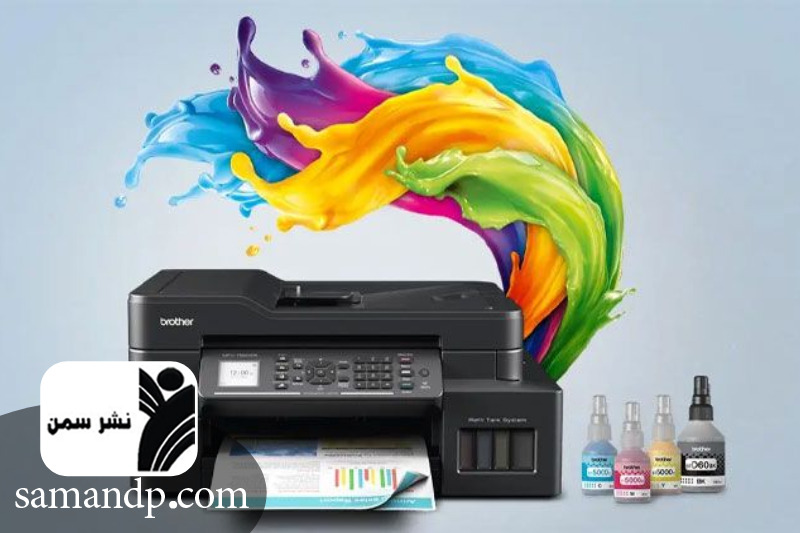
انواع پرینتر برای چاپ عکس
- پرینتر جوهرافشان: با پاشش قطره های بسیار ریز جوهر روی کاغذ، چاپ عکس رنگی را با دقت بالا، گرادیان نرم و نمایش طبیعی رنگ ها انجام می دهد و برای چاپ عکس حرفه ای، آتلیه ای و خانگی بهترین انتخاب است. این نوع پرینتر روی کاغذ عکس براق و مات عملکرد عالی دارد اما سرعت چاپ پایین تر و مصرف جوهر بالاتری نسبت به لیزری دارد.
- پرینتر لیزری رنگی: از تونر و حرارت برای انتقال تصویر استفاده می کند و به همین دلیل سرعت چاپ بالا و هزینه نگه داری کمتری دارد و برای چاپ روزمره مناسب است. در چاپ عکس رنگی کیفیت آن قابل قبول است ولی عمق رنگ، جزئیات سایه ها و طبیعی بودن تصویر به اندازه پرینتر جوهرافشان عکس نیست و برای چاپ هنری توصیه نمی شود.
تعداد رنگ های جوهر پرینتر و تاثیر آن بر کیفیت
تعداد رنگ های جوهر پرینتر نقش مهمی در کیفیت چاپ عکس رنگی دارد و هر چه تعداد رنگ ها بیشتر باشد نمایش جزئیات و تفکیک رنگ دقیق تر انجام می شود. در پرینتر چهار رنگ، جوهرها شامل مشکی، آبی، قرمز و زرد هستند که برای چاپ معمولی مناسب هستند اما در چاپ عکس حرفه ای محدودیت دارند. در پرینتر شش رنگ و حرفه ای تر رنگ هایی مثل آبی روشن، قرمز روشن، مشکی روشن، خاکستری، سبز، نارنجی و بنفش اضافه می شوند که باعث عمق رنگ بیشتر، گرادیان نرم تر و چاپ عکس با کیفیت بالا می شود. در پرینترهای حرفه ای هشت تا دوازده رنگ جوهر هایی مثل مشکی روشن، خاکستری، سبز، نارنجی و بنفش استفاده می شود که دقت رنگ بالا و چاپ عکس کاملا حرفه ای را فراهم می کند.
DPI چیست و چگونه DPI مناسب را انتخاب کنیم؟
DPI مخفف Dot Per Inch است و نشان می دهد در هر اینچ چند نقطه چاپ می شود و تاثیر مستقیم روی کیفیت چاپ عکس دارد.هر چه DPI بالاتر باشد تصویر شارپ تر و جزئیات دقیق تر دیده می شود اما حجم فایل هم بیشتر می شود. برای چاپ عکس رنگی با کیفیت بالا مقدار 300 DPI استاندارد است و برای چاپ معمولی، 240 DPI مناسب است و مقادیر کمتر باعث افت کیفیت می شود. افزایش DPI بیش از حد می تواند زمان چاپ را طولانی کند و مصرف جوهر را بالا ببرد بدون آنکه تفاوت قابل توجهی در کیفیت دیده شود.
بهترین رزولوشن عکس برای پرینت عکس رنگی
یکی از مهم ترین ترفندهای پرینت عکس رنگی، انتخاب بهترین رزولوشن برای چاپ است. بهترین رزولوشن عکس برای پرینت عکس رنگی حداقل 300 DPI است تا تصویر کاملا شارپ و بدون پیکسل شدگی چاپ شود. برای مثال در چاپ عکس 10×15 سانتی متر، رزولوشن مناسب حدود 1181×1772 پیکسل و برای چاپ A4 رنگی حدود 2480×3508 پیکسل می باشد. اگر رزولوشن کمتر از 240 DPI باشد کیفیت چاپ افت می کند و برای چاپ حرفه ای عکس رنگی همیشه فایل با 300 DPI واقعی استفاده کنید.
انواع کاغذ برای چاپ عکس رنگی
- کاغذ براق (Glossy): این نوع کاغذ برای چاپ تصاویر با رنگ های زنده و شفاف مناسب است. سطح صاف و انعکاسی آن باعث می شود رنگ ها جلوه بیشتری داشته باشند و جزئیات واضح تر دیده شوند. برای چاپ تصاویر با رزولوشن بالا و عکس های خانگی یا تبلیغاتی ایده آل است.
- کاغذ مات (Matte): سطح این کاغذ بدون انعکاس است و برای چاپ تصاویر با سایه ها و جزئیات دقیق مناسب می باشد. رنگ ها ملایم تر نمایش داده می شوند و اثرات لکه یا اثر انگشت کمتر روی آن دیده می شود. برای چاپ حرفه ای و آلبوم های عکس کاربرد دارد.
- کاغذ نیمه براق (Satin یا Lustre): این کاغذ ترکیبی از براق و مات است. انعکاس کم و رنگ های زنده، تعادل مناسبی بین شفافیت و جلوه طبیعی ایجاد می کند و برای چاپ عکس های خانوادگی و هنری مناسب است.
.jpg)
- کاغذ حرفه ای یا هنری: این نوع کاغذ ضخیم و بافت دار است و برای چاپ عکس های هنری و نمایشگاهی استفاده می شود. رنگ ها روی آن دقیق و طبیعی دیده می شوند و کیفیت چاپ بالا حفظ می شود.
- کاغذ سبک، متوسط و سنگین: وزن کاغذ بر کیفیت چاپ و حس نهایی تصویر تاثیر دارد. کاغذ سنگین دوام و جلوه حرفه ای بیشتری دارد، کاغذ متوسط برای چاپ معمولی مناسب است و کاغذ سبک بیشتر برای نمونه و تست چاپ کاربرد دارد.
تاثیر وزن کاغذ بر کیفیت پرینت عکس رنگی
وزن کاغذ یکی از عوامل مهم در کیفیت چاپ تصاویر رنگی است که بر وضوح، شفافیت و ماندگاری رنگ ها تاثیر مستقیم دارد. انتخاب مناسب کاغذ، نتیجه نهایی چاپ را حرفه ای و جذاب می کند.
- کاغذ با وزن سبک: وزن پایین کاغذ باعث می شود جوهر به سرعت جذب شود و رنگ ها کمی مات یا کم شفاف به نظر برسند. جزئیات دقیق در تصاویر با رزولوشن بالا کمتر دیده می شوند و وضوح رنگ کاهش می یابد. این نوع کاغذ سریع و کم هزینه است و برای پروژه های آزمایشی یا چاپ های موقت مناسب است.
- کاغذ با وزن متوسط: کاغذ متوسط رنگ ها را طبیعی و واضح نمایش می دهد و سایه ها و جزئیات تصاویر بهتر حفظ می شوند. کیفیت چاپ قابل قبول و تعادل خوبی بین وضوح و هزینه ایجاد می کند.این نوع کاغذ برای چاپ خانگی و نیمه حرفه ای مناسب است.
- کاغذ با وزن بالا: استفاده از کاغذ سنگین، وضوح، عمق رنگ و کیفیت چاپ را افزایش می دهد و چاپ نهایی طول عمر بیشتری دارد، به خصوص برای تصاویر با جزئیات بالا و چاپ حرفه ای ضروری است. کاغذ سنگین بیشتر برای چاپ حرفه ای و نمایشگاهی استفاده می شود.
چگونه عکس خود را برای چاپ رنگی آماده کنیم؟
- برای آماده سازی تصاویر جهت پرینت رنگی، ابتدا باید روشنایی، کنتراست و اشباع رنگ به گونه ای تنظیم شود که رنگ ها طبیعی و جذاب به نظر برسند.
- سپس اندازه و نسبت ابعاد تصویر باید با سایز نهایی چاپ هماهنگ شود تا از بریده شدن یا کشیدگی تصویر جلوگیری شود.
- انتخاب فرمت فایل مناسب اهمیت زیادی دارد؛ فرمت های JPG و PNG برای چاپ معمولی مناسب هستند، اما فرمت TIFF با کیفیت بالا و بدون فشرده سازی، گزینه ایده آل برای چاپ حرفه ای است.
- اصلاح رنگ و استفاده از پروفایل رنگ مناسب در نرم افزار های ویرایش، وضوح و دقت رنگ ها را بهبود می دهد و تضمین می کند که رنگ های تصویر روی کاغذ همانند نمایشگر دیده شوند.
ترفندهای تنظیم چاپگر برای چاپ عکس با کیفیت عالی
- انتخاب حالت کیفیت چاپ (Draft، Standard، High ): حالت چاپ تاثیر مستقیم بر کیفیت تصاویر دارد. حالت High برای چاپ حرفه ای و تصاویر با جزئیات بالا مناسب است، در حالی که Draft برای چاپ سریع و پیش نمایش استفاده می شود.
- تنظیمات رنگ و پروفایل چاپگر: استفاده از پروفایل رنگ مناسب و تنظیم دقیق رنگ ها باعث می شود رنگ های تصاویر دقیق و طبیعی روی کاغذ نمایش داده شوند. این تنظیمات برای چاپ حرفه ای و وضوح رنگ حیاتی هستند.
- استفاده از Maintenance: تمیز نگه داشتن نازل ها و انجام عملیات Head Cleaning از گرفتگی جوهر جلوگیری می کند و مانع ایجاد خطوط یا لکه در تصاویر می شود. این مرحله باعث ثبات رنگ و کیفیت چاپ می شود.
- تنظیمات Paper Size و Paper Type: انتخاب سایز مناسب کاغذ و نوع آن، از بروز مشکلات برش یا پخش نادرست رنگ جلوگیری می کند. تطبیق تنظیمات چاپگر با کاغذ انتخابی، رنگ ها و جزئیات تصاویر را طبیعی و با کیفیت بالا ارائه می دهد و چاپ نهایی حرفه ای خواهد بود.
.jpg)
راهنمای گام به گام چاپ عکس در ویندوز
- باز کردن تصویر: ابتدا عکس مورد نظر خود را پیدا و با دو بار کلیک باز کنید تا در برنامه پیشفرض ویندوز نمایش داده شود.
- انتخاب گزینه چاپ: در بالای پنجره برنامه روی Print کلیک کنید تا پنجره چاپ باز شود.
- انتخاب چاپگر: در بخش Printer، چاپگر مورد نظر خود را انتخاب کنید.
- تنظیم سایز و نوع کاغذ: در Paper Size (سایز مناسب کاغذ) و در Paper Type (نوع کاغذ) مانند براق یا مات را مشخص کنید.
- انتخاب کیفیت چاپ: در قسمت Print Quality (حالت چاپ) را روی High قرار دهید تا وضوح و رنگ تصاویر حفظ شود.
- تنظیم تصویر برای کاغذ: گزینه Fit Picture to Frame را فعال کنید تا تصویر با اندازه کاغذ هماهنگ شود.
- تنظیم رنگ و پروفایل چاپگر: در صورت نیاز، رنگ ها و پروفایل چاپگر را بررسی و تنظیم کنید تا نتیجه طبیعی و دقیق باشد.
- شروع چاپ: در نهایت روی Print کلیک کنید تا چاپ آغاز شود و تصویر با کیفیت بالا روی کاغذ چاپ شود.
چگونه عکس خود را از نرم افزار فتوشاپ چاپ کنیم؟
- باز کردن تصویر در فتوشاپ: ابتدا نرم افزار فتوشاپ را باز کنید و فایل عکس مورد نظر خود را با File > Open انتخاب و باز کنید.
- تنظیم ابعاد و رزولوشن تصویر: از منوی Image > Image Size، اندازه و رزولوشن تصویر را بررسی کنید. برای چاپ حرفه ای، معمولاً رزولوشن ۳۰۰ DPI مناسب است. اندازه تصویر را با سایز کاغذ چاپ هماهنگ کنید.
- تنظیم رنگ و روشنایی: از منوی Image>Adjustments می توانید Brightness/Contrast، Levelsو Hue/Saturation را تنظیم کنید تا رنگ ها طبیعی و جذاب باشند.
- انتخاب گزینه چاپ: روی File > Print کلیک کنید تا پنجره چاپ فتوشاپ باز شود.
.jpg)
- انتخاب چاپگر و تنظیمات کاغذ: در بخش Printer، چاپگر خود را انتخاب کنید. سپس سایز کاغذ در Paper Size و نوع کاغذ در Media Type مشخص کنید.
- تنظیم کیفیت چاپ و رنگ: در قسمت Color Management پروفایل رنگ مناسب و در بخش Print Settings کیفیت چاپ را روی High قرار دهید.
- نمایش پیش نمایش و تنظیم موقعیت تصویر: با استفاده از پیش نمایش، تصویر را در کادر چاپ بررسی کنید و گزینه Scale to Fit Media را در صورت نیاز فعال کنید.
- شروع چاپ: در نهایت روی Print کلیک کنید تا عکس با کیفیت و رنگ طبیعی روی کاغذ چاپ شود.
اشتباهات رایج در پرینت عکس رنگی که کیفیت چاپ را خراب می کند؟
- انتخاب پرینتر نامناسب برای چاپ عکس رنگی: استفاده از چاپگر لیزری معمولی به جای جوهرافشان حرفه ای باعث کاهش وضوح و دقت رنگ ها می شود.
- استفاده از کاغذ غیرمتناسب یا بی کیفیت: کاغذ نامناسب رنگ ها را طبیعی نشان نمی دهد و جزئیات تصاویر کاهش می یابد.
- عدم تنظیم فضای رنگی صحیح RGB به CMYK: انتخاب فضای رنگ اشتباه باعث تفاوت رنگ بین مانیتور و چاپ نهایی می شود و رنگ ها بی روح به نظر می رسند.
- چاپ عکس با رزولوشن پایین یا DPI ناکافی: تصاویر با رزولوشن کم تار و دانه دانه چاپ می شوند و کیفیت حرفه ای کاهش می یابد.
- استفاده از جوهر یا تونر غیر اصلی: جوهر غیر استاندارد باعث لکه، کاهش شفافیت رنگ و مشکلات نازل چاپگر می شود.
- نادیده گرفتن تنظیمات کیفیت چاپ و حالت های اقتصادی: استفاده از حالت Draft یا تنظیمات کم کیفیت باعث می شود رنگ ها کم شفاف و جزئیات تصاویر ضعیف شود.
چگونه در چاپ عکس رنگی جوهر و هزینه چاپ را کاهش دهیم؟
برای کاهش مصرف جوهر و هزینه چاپ، می توانید از حالت اقتصادی چاپگر استفاده کنید تا میزان جوهر مصرفی کمتر شود. چاپ پیش نمایش و انتخاب اندازه مناسب تصویر باعث جلوگیری از هدر رفت کاغذ و جوهر می شود. چاپ گروهی و پشت سر هم تصاویر کوچک نیز به کاهش هزینه چاپ کمک می کند بدون آنکه کیفیت رنگ ها به طور محسوس کاهش یابد.
.jpg)
پرینت عکس رنگی خانگی بهتر است یا چاپخانه ای؟
چاپ تصاویر رنگی در خانه با پرینتر جوهرافشان راحت و سریع است و برای چاپ فوری یا تعداد محدود مناسب است، اما کیفیت نهایی ممکن است محدود باشد. چاپخانه ای با تجهیزات حرفه ای و کاغذهای با کیفیت، رنگ های دقیق و جزئیات بالا ارائه می دهد و برای چاپ عکس های بزرگ یا حرفه ای انتخاب بهتری است.
منو کره کره ای Rendering Intent شامل چه تغییراتی می باشد؟
- تنظیم سایه و روشنایی: گزینه Perceptual باعث می شود تغییرات رنگ و روشنایی در کل تصویر نرم و یکنواخت اعمال شود تا جزئیات سایه ها حفظ شوند.
- تقویت رنگ ها: با استفاده از Saturation، رنگ ها زنده تر و پرانرژی تر نمایش داده می شوند و جلوه تصاویر افزایش می یابد.
- تطبیق نسبی رنگ ها: Relative Colorimetric رنگ ها را نسبت به فضای رنگ مرجع تنظیم می کند و تفاوت های اصلی حفظ می شوند.
- قرارگیری تصویر روی صفحه: Position and Size محل و اندازه تصویر روی کاغذ را مشخص می کند تا چاپ دقیق و هم تراز انجام شود.
- پیش نمایش رنگ چاپ: Match Print Colors امکان مشاهده نتیجه تغییرات رنگ قبل از چاپ را فراهم می کند تا مطمئن شوید رنگ ها مطابق انتظار هستند.
تاثیر نور و محیط بر ظاهر نهایی چاپ
نور محیط تاثیر زیادی بر دیده شدن رنگ ها و جزئیات چاپ دارد؛ روشنایی کم یا نور نامناسب می تواند رنگ ها را تیره یا کم شفاف نشان دهد. رنگ های چاپ شده در محیط با نور طبیعی دقیق تر و واقعی تر به نظر می رسند. بنابراین برای بررسی کیفیت نهایی، مشاهده تصویر در محیط روشن و نور مناسب ضروری است تا نتیجه چاپ واقعی و حرفه ای ارزیابی شود.