
نحوه اتصال گوشی به چاپگر و برنامه پرینت با گوشی با کابل
پرینت با گوشی با کابل یکی از روش های سریع و مستقیم برای چاپ فایل ها از موبایل بدون نیاز به شبکه وای فای یا اینترنت است. این روش برای افرادی که به دنبال خدمات چاپ و پرینت سریع و بدون وابستگی به شبکه هستند، گزینه ای بسیار مناسب محسوب می شود. با استفاده از این شیوه می توان اسناد، عکس ها و فایل های PDF را به راحتی به چاپگر منتقل کرد و خروجی با کیفیت گرفت. این راهکار برای کاربرانی که دسترسی به شبکه ندارند یا می خواهند اتصال مطمئن و پایدار داشته باشند بسیار مناسب است.
نرم افزارها و افزونه های مختلفی مانند Printer Share برنامه پرینت و HP Print Service Plugin این فرآیند را ساده تر کرده و امکان چاپ مستقیم از موبایل را با کمترین پیچیدگی فراهم می کنند.
.jpg)
وسایل و ابزار لازم برای پرینت با گوشی با کابل
- گوشی اندروید یا آیفون: برای شروع نیاز به یک دستگاه موبایل با سیستم عامل اندروید یا iOS دارید. این دستگاه باید از انتقال فایل ها از طریق کابل پشتیبانی کند تا بتوانید اسناد، عکس ها و فایل های PDF را مستقیماً به چاپگر منتقل کنید.
- کابل USB یا OTG: اتصال مستقیم موبایل به چاپگر با کابل USB یا کابل OTG امکان پذیر است. سیم مناسب باعث می شود داده ها با سرعت بالا منتقل شوند و چاپ بدون تاخیر و بدون افت کیفیت انجام گیرد.
- پرینتر با قابلیت اتصال مستقیم: داشتن چاپگری که قابلیت شناسایی موبایل از طریق کابل را داشته باشد، ضروری است. چنین چاپگری بدون نیاز به شبکه یا وای فای، فایل ها را با همان فرمت اصلی چاپ می کند و کیفیت خروجی حفظ می شود.
.jpg)
نرم افزارهای مخصوص اتصال پرینتر به گوشی اندروید
- برنامه پرینت Printer Share: یکی از پرکاربرد ترین گزینه ها برای چاپ با گوشی اندروید با کابل است. این نرم افزار امکان شناسایی سریع چاپگر از طریق USB یا OTG را فراهم می کند و از چاپ فایل PDF، عکس و اسناد متنی پشتیبانی دارد.
- برنامه Canon Print: مخصوص اتصال موبایل اندروید به چاپگرهای Canon طراحی شده است. این نرم افزار فرآیند شناسایی دستگاه چاپ را ساده می کند و برای چاپ اسناد و تصاویر با کیفیت بالا گزینه ای پایدار محسوب می شود.
- HP Print Service Plugin: افزونه رسمی شرکت HP است که پس از نصب، چاپگرهای این برند را به صورت خودکار شناسایی می کند.
- Noko Print: یک گزینه جایگزین برای چاپ سریع از موبایل اندروید است. این نرم افزار از فرمت های مختلف پشتیبانی می کند و برای استفاده روزمره مناسب است.
- برنامه Print Easy: امکانات پایه اما کاربردی برای چاپ مستقیم فایل ها ارائه می دهد و برای چاپ اسناد سبک انتخاب مناسبی است.
.jpg)
نرم افزارهای مخصوص اتصال پرینتر به گوشی آیفون
- Printer Pro: پرینت سریع اسناد و عکس ها از آیفون را امکان پذیر می کند و بدون نیاز به شبکه یا وای فای، چاپ مستقیم فایل ها را فراهم می سازد.
- Print Central Pro: امکانات و ویژگی های کلیدی برای کاربران آیفون ارائه می دهد و مدیریت فایل ها، انتخاب چاپگر و تنظیمات چاپ را به ساده ترین شکل ممکن ممکن می سازد.
.jpg)
تنظیمات گوشی برای پرینت با کابل در اندروید
- فعال کردن USB Debugging در گوشی اندروید: برای شناسایی صحیح پرینتر از طریق کابل، USB Debugging را در تنظیمات توسعه دهنده (Developer) گوشی فعال کنید تا گوشی بتواند داده ها را به چاپگر منتقل کند.
- فعال کردن سرویس پرینت پیش فرض اندروید: با فعال کردن Default Print Service در تنظیمات موبایل، سیستم عامل امکان شناسایی و اتصال مستقیم به چاپگرهای متصل از طریق سیم را فراهم می کند.
- بررسی و نصب درایورها یا پلاگین های مورد نیاز: قبل از چاپ، اطمینان حاصل کنید که درایور یا افزونه های لازم برای پرینتر نصب شده اند تا برنامه های پرینت مانند Printer Share نرم افزار چاپ بتوانند چاپگر را شناسایی کنند.
.jpg)
- اطمینان از نسخه اندروید سازگار با برنامه های پرینت: نرم افزارهای چاپ با سیم نیازمند نسخه خاصی از اندروید هستند؛ بررسی کنید که سیستم عامل گوشی شما با نرم افزار انتخابی سازگار باشد تا از مشکلات شناسایی یا چاپ جلوگیری شود.
- تنظیمات مجوز دسترسی برنامه های پرینت به فایل ها و تصاویر: برای انتقال فایل ها، مجوز دسترسی نرم افزارهای چاپ به تصاویر و اسناد را در تنظیمات موبایل فعال کنید تا چاپ مستقیم بدون خطا انجام گیرد.
تنظیمات گوشی برای پرینت با کابل در آیفون
- نصب و فعال سازی برنامه های پرینت مخصوص آیفون: برای چاپ مستقیم فایل ها و عکس ها، ابتدا نرم افزارهایی مانند Printer Pro یا Print Central Pro را روی آیفون نصب و فعال کنید تا امکان مدیریت چاپ از طریق کابل فراهم شود.
- تنظیمات Air Print و برنامه های جایگزین: Air Print ویژگی داخلی آیفون است که چاپ مستقیم از موبایل را ممکن می کند. در صورتی که چاپگر از آن پشتیبانی نمی کند، از نرم افزارهای جایگزین برای اتصال و چاپ با سیم استفاده کنید.
.jpg)
- اطمینان از دسترسی برنامه پرینت به فایل ها و تصاویر: برای انتقال فایل ها و عکس ها به چاپگر، دسترسی نرم افزارهای چاپ به حافظه گوشی و گالری تصاویر را فعال کنید تا عملیات پرینت عکس رنگی و... بدون خطا انجام شود.
- بررسی نسخه iOS سازگار با برنامه های پرینت: برنامه های چاپ با کابل نیازمند نسخه خاصی از سیستم عامل آیفون هستند. قبل از استفاده، اطمینان حاصل کنید که iOS گوشی شما با برنامه انتخابی سازگار است تا پرینت با موفقیت انجام شود.
آموزش مرحله به مرحله پرینت با گوشی با کابل OTG برای اندروید
- باز کردن برنامه Printer Share: ابتدا برنامه Printer Share نرم افزار چاپ را در موبایل اندروید خود باز کنید. این برنامه امکان شناسایی چاپگر و مدیریت چاپ مستقیم فایل ها را فراهم می کند.
- اتصال کابل OTG یا USB: کابل OTG یا USB را به گوشی و چاپگر متصل کنید. اطمینان حاصل کنید که سیم سالم است و موبایل اتصال را شناسایی می کند. پس از وصل کردن، نرم افزار به صورت خودکار پرینتر را شناسایی می کند.
- انتخاب فایل یا سند برای چاپ: در نرم افزار روی گزینه انتخاب فایل یا سند کلیک کنید و فایل مورد نظر، مانند عکس، سند Word یا PDF، را پیدا کنید. فایل انتخاب شده آماده ارسال به چاپگر می شود.
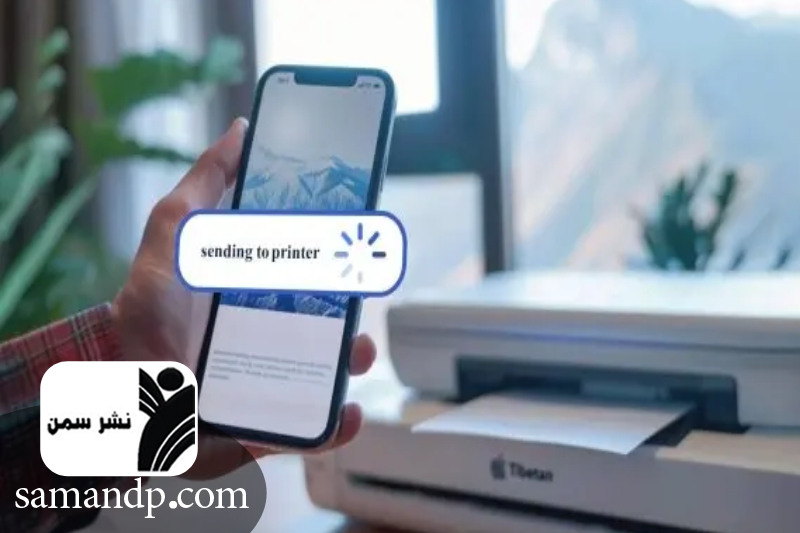
- تنظیمات چاپ و انتخاب چاپگر: تنظیمات چاپ شامل تعداد نسخه، اندازه کاغذ و کیفیت چاپ است. سپس چاپگر متصل به کابل را از لیست انتخاب کنید تا دستگاه آماده چاپ شود.
- شروع فرآیند چاپ: گزینه شروع چاپ را فشار دهید و صبر کنید تا چاپ کامل شود. در این مرحله از جدا نکردن سیم یا تغییر تنظیمات گوشی خودداری کنید تا چاپ بدون مشکل انجام شود.
آموزش مرحله به مرحله پرینت با گوشی با کابل برای آیفون
- باز کردن برنامه Printer Pro: ابتدا برنامه Printer Pro را روی آیفون خود نصب و باز کنید. این نرم افزار امکان چاپ مستقیم فایل ها، عکس ها و اسناد را بدون نیاز به وای فای یا شبکه فراهم می کند.
- اتصال کابل USB به آیفون و چاپگر: کابل USB را به آیفون و چاپگر متصل کنید. اطمینان حاصل کنید که سیم سالم و استاندارد باشد تا ارتباط بدون مشکل برقرار شود. پس از اتصال، برنامه Printer Pro پرینتر متصل را شناسایی می کند و آماده چاپ می شود.
.jpg)
- انتخاب فایل، عکس یا سند برای چاپ: در نرم افزار روی گزینه انتخاب فایل یا سند کلیک کنید و فایل مورد نظر خود را انتخاب نمایید. این فایل می تواند شامل PDF، عکس، Word یا هر سند دیگری باشد.
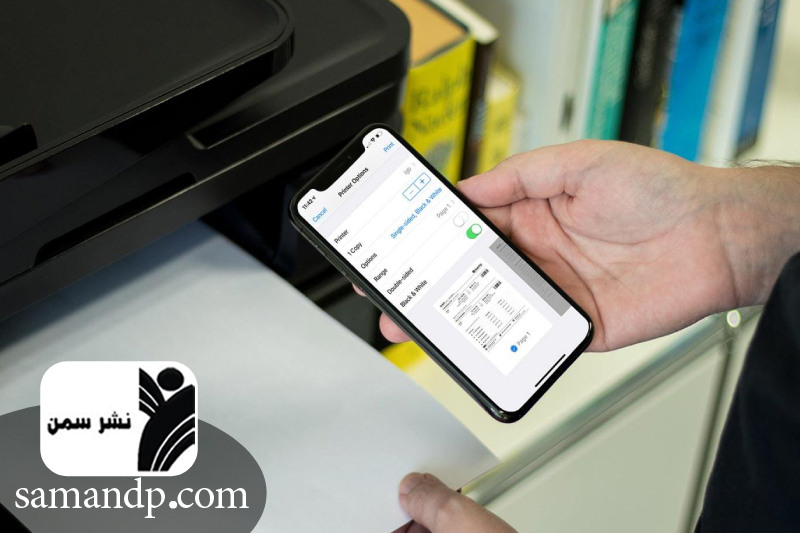
- تنظیمات چاپ و انتخاب پرینتر: پس از انتخاب فایل، وارد تنظیمات چاپ شوید. می توانید تعداد نسخه ها، اندازه کاغذ، کیفیت چاپ و جهت چاپ را مشخص کنید. سپس پرینتر متصل به کابل را انتخاب کنید تا آماده چاپ شود.
- شروع فرآیند پرینت: پس از انجام تنظیمات، گزینه شروع چاپ را فشار دهید. در طول چاپ سیم را جدا نکنید و گوشی را خاموش نکنید تا چاپ بدون مشکل انجام شود.
مقایسه پرینت با کابل و پرینت بی سیم
| ویژگی | پرینت با کابل | پرینت بی سیم |
| سرعت انتقال فایل | بسیار سریع به دلیل اتصال مستقیم | کندتر، بستگی به سرعت شبکه وای فای دارد |
| امنیت اطلاعات | بالا، بدون عبور از اینترنت | متوسط تا پایین، ممکن است داده ها در شبکه عمومی منتقل شوند |
| پایداری اتصال | پایدار، بدون قطعی | ممکن است اتصال ناپایدار باشد و چاپ قطع شود |
| نیاز به شبکه یا اینترنت | ندارد، مستقیم از گوشی به چاپگر | نیازمند وای فای یا شبکه است |
| سادگی راه اندازی | نیاز به سیم و شناسایی پرینتر | ساده تر برای چند دستگاه، نیاز به تنظیمات شبکه |
| کیفیت چاپ | تضمین شده، همان فایل اصلی چاپ می شود | ممکن است در انتقال داده افت کیفیت ایجاد شود |
| قابلیت استفاده در مکان های بدون شبکه | امکان پذیر | غیرممکن |
| وابستگی به برنامه ها | نیازمند برنامه های چاپ یا افزونه ها مانند Printer Share | نیازمند برنامه یا Air Print/Google Cloud Print |
رفع مشکلات رایج هنگام پرینت با کابل
- پرینتر شناسایی نمی شود: اگر پرینتر از طریق کابل شناسایی نمی شود، ابتدا از سالم بودن سیم و پورت ها اطمینان حاصل کنید و سپس در برنامه چاپ، گزینه شناسایی مجدد چاپگر را فعال نمایید.
- پیام خطا هنگام اتصال کابل OTG یا USB: پیام های خطا ممکن است به دلیل سیم ناسازگار، پورت خراب یا تنظیمات موبایل باشد؛ استفاده از کابل استاندارد و بررسی مجوزهای دسترسی نرم افزار معمولاً مشکل را حل میکند.
- فایل ها چاپ نمی شوند: چاپ نشدن فایل ها ممکن است به دلیل فرمت غیرپشتیبانی شده، عدم دسترسی نرم افزار به فایل ها یا ناسازگاری پرینتر باشد؛ مطمئن شوید فایل قابل چاپ است و نرم افزار دسترسی کامل دارد.
- مشکل نصب یا فعال سازی برنامه پرینت: اگر برنامه پرینت روی گوشی نصب یا فعال نمی شود، نسخه سیستم عامل و نرم افزار را بررسی کنید و در صورت نیاز آخرین نسخه برنامه را دانلود نمایید.
- انتخاب نادرست پرینتر در گوشی: چاپ با پرینتر اشتباه باعث عدم چاپ یا خروجی نادرست می شود؛ همیشه پرینتر متصل به کابل را به صورت دستی در نرم افزار انتخاب کنید.
- کیفیت پایین یا پرینت ناقص فایل ها: معمولاً ناشی از تنظیمات چاپ، سیم بی کیفیت یا فرمت فایل است؛ تنظیمات کیفیت را بررسی کرده و از کابل و فایل مناسب استفاده کنید.
نکات امنیتی هنگام اتصال با کابل به پرینتر
- حفاظت از اطلاعات شخصی: در زمان چاپ با گوشی با کابل، فایل ها به صورت مستقیم منتقل می شوند، اما همچنان لازم است فقط اسناد ضروری ارسال شوند و از باقی ماندن اطلاعات حساس در حافظه دستگاه چاپ جلوگیری شود.
- استفاده از کابل های استاندارد: سیم های غیر استاندارد یا آسیب دیده می توانند باعث نشت داده یا اختلال در انتقال شوند. استفاده از کابل اصلی یا تایید شده، امنیت اطلاعات و سلامت دستگاه را تضمین می کند و خطرات احتمالی را کاهش می دهد.
- بررسی دسترسی برنامه ها: قبل از استفاده از نرم افزار پرینت با سیم، دسترسی های برنامه را کنترل کنید. نرم افزار فقط باید به فایل ها و تصاویر مورد نیاز دسترسی داشته باشد و مجوزهای اضافی غیرفعال شوند.
- جلوگیری از انتقال ویروس یا بد افزار: اتصال فیزیکی می تواند مسیر انتقال بدافزار باشد. به روز نگه داشتن سیستم عامل موبایل و برنامه های چاپ، نقش مهمی در جلوگیری از آلودگی دارد و امنیت فرآیند را حفظ می کند.
- عدم اتصال به چاپگرهای عمومی: چاپگرهای عمومی یا ناشناس ممکن است اطلاعات را ذخیره یا کپی کنند. برای حفظ امنیت، فقط به دستگاه های شخصی یا مورد اعتماد متصل شوید.
- پاک کردن فایل های موقت: پس از پایان چاپ، فایل های موقت و تاریخچه نرم افزار را حذف کنید تا هیچ اثری از اسناد شخصی باقی نماند و امنیت داده ها کامل شود.
سوالات متداول
1- آیا همه گوشی ها از پرینت با کابل پشتیبانی می کنند؟
بیشتر دستگاه های اندروید و آیفون از پرینت با گوشی با کابل پشتیبانی می کنند، به شرطی که سیم مناسب و نرم افزار سازگار نصب شده باشد.
2- چه پرینترهایی قابلیت اتصال مستقیم با کابل را دارند؟
چاپگرهایی که از چاپ با USB پشتیبانی می کنند و امکان شناسایی موبایل را دارند، برای این نوع اتصال مناسب هستند.
3- بهترین برنامه پرینت با کابل کدام است؟
برای اندروید، Printer Share برنامه چاپ و برای آیفون، Printer Pro از گزینه های قابل اعتماد و پرکاربرد هستند.
4- اگر پرینتر من پرینت نکرد چه کاری باید انجام دهم؟
در این شرایط، سیم، نرم افزار و شناسایی چاپگر را بررسی کنید تا رفع مشکل پرینت با کابل انجام شود.